Een klant vraagt om een prijs. Je zet een offerte in Word of Excel, slaat hem op als PDF en mailt hem. Daarna wacht je. Belt de klant dat het doorgaat, dan zoek je de offerte weer op en tik je alles opnieuw in: eerst voor het project, en later nog een keer voor de factuur. Met de Offertes module in TimeKing doe je dat allemaal op één plek, van de eerste regel tot de factuur.
Herkenbaar
- Offertes staan verspreid over mappen, mailboxen en laptops
- Je weet niet goed welke offertes nog openstaan en welke verlopen zijn
- Een klant zegt "ja" door de telefoon, en daarna weet niemand meer wie dat was
- Na de opdracht neem je de offerte met de hand over in je project en je factuur
- Meerwerk wordt vergeten, of juist twee keer gefactureerd
Offerte maken en versturen
JJe maakt een offerte in TimeKing en deelt hem op in blokken, bijvoorbeeld werkzaamheden en materiaal. TimeKing rekent de totalen zelf uit. De vaste kop- en voetteksten, je logo en je algemene voorwaarden staan er meteen op. Is de offerte klaar, dan maak je hem definitief en krijgt hij een eigen offertenummer.
Je verstuurt de offerte rechtstreeks vanuit TimeKing. De e-mail is al ingevuld vanuit je eigen sjabloon, en als je wilt gaan de offerte en de bijlagen samen mee als één PDF.
Online accepteren door de opdrachtgever
Op de offerte staan een link en een QR-code. Daarmee opent je klant de offerte online, op zijn telefoon of computer. Hij hoeft niets te printen, te scannen of terug te mailen.
- Je klant bekijkt de offerte online en klikt op accepteren
- Hij vult zijn naam in en zet zijn handtekening, of allebei, net wat jij hebt ingesteld
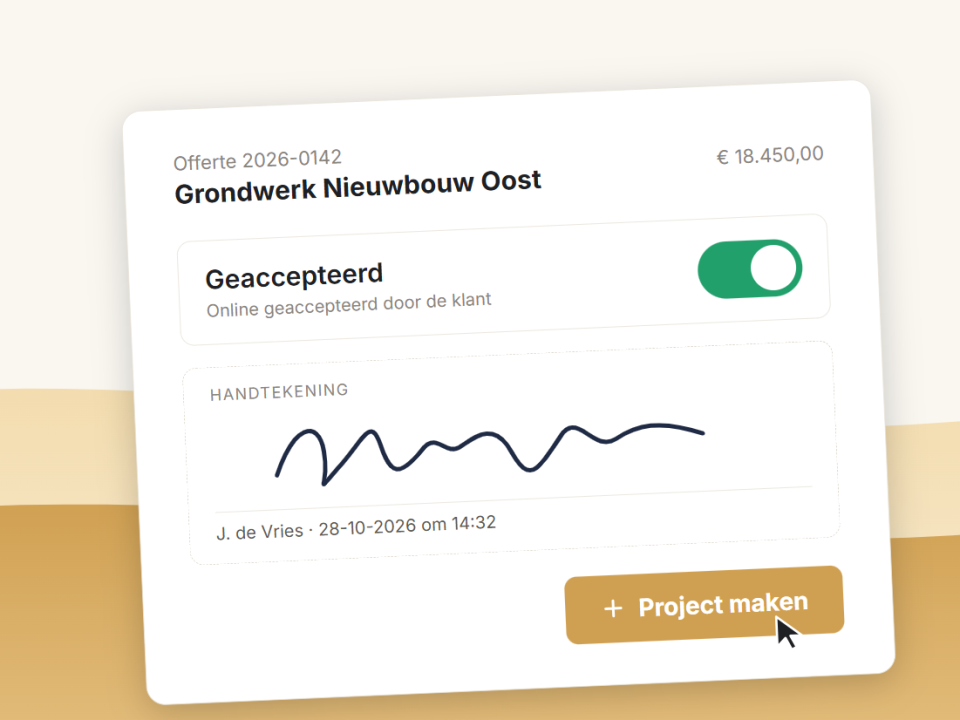
- De offerte springt meteen op Geaccepteerd
- Op de offerte zie je wanneer en door wie hij is geaccepteerd, met de handtekening erbij
Zo heb je het akkoord zwart op wit, zonder te bellen of te zoeken. Akkoord gegeven per telefoon of e-mail? Dan zet je de offerte zelf op geaccepteerd of afgewezen.
Van akkoord naar project en factuur
Is de offerte geaccepteerd, dan maak je er met één klik een project van. Het project krijgt de naam en de klant van de offerte, en het offertebedrag wordt het budget. Zo zie je tijdens het werk meteen of je binnen de prijs blijft.
Met één klik maak je er ook een factuur van, met alle offerteregels erop. Heb je eerst een project gemaakt, dan komen de bonnen van dat project die nog niet gefactureerd zijn er als meerwerk bij. Wat al in de offerte stond, wordt niet nog een keer gefactureerd.
Overzicht op kantoor
In het offerteoverzicht zie je per status welke offertes nog concept zijn, welke verstuurd zijn en welke geaccepteerd of afgewezen zijn. Je kunt filteren op klant en verzenddatum, en meerdere offertes tegelijk downloaden, versturen of dupliceren.
Geen offertes meer in losse bestanden, geen gezoek naar wie akkoord gaf, en geen dubbel werk van offerte tot factuur.
Met één klik maak je er ook een factuur van, met alle offerteregels erop. Heb je eerst een project gemaakt, dan komen de bonnen van dat project die nog niet gefactureerd zijn er als meerwerk bij. Wat al in de offerte stond, wordt niet nog een keer gefactureerd.
Lees meer in het help-artikel Werken met offertes https://help.timeking.nl/nl/articles/8877773-werken-met-offertes.